ZEBRA斑馬條碼打印機安裝教程
- 發布時間: 2020-12-03
- 點擊數:17167
東莞邦越條碼為您詳細說明ZEBRA斑馬條碼打印機安裝步驟: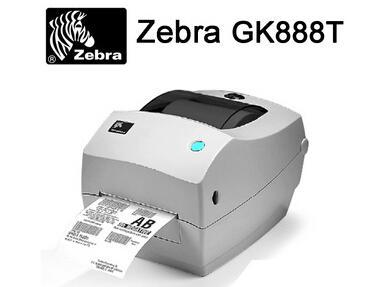
1、關機模式下:按住進紙鍵,打開打印機電源開關,打印機會打印當前的參數表,并進入診斷模式,退出診斷模式,重啟打印機。
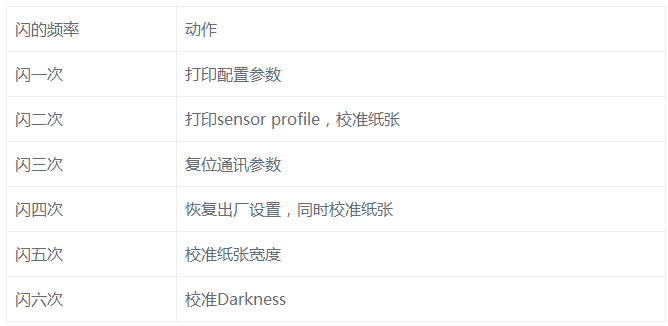
2、開機模式下:按住進紙鍵不動,紅燈閃爍幾次松手則執行相應的動作。
3、ZDesigner GK888條碼打印機設置,如果出現條碼打印一次后就一直閃爍紅燈,并需要重啟一次才能打印或是紙張打印后只出一半的紙則做以下操作:
開始菜單—設備和打印機—ZDesigner GK888右鍵點擊打印機首選項—高級設置
將標簽紙張類型設置為【熱敏】。

4、條碼打印機紙張大小設置
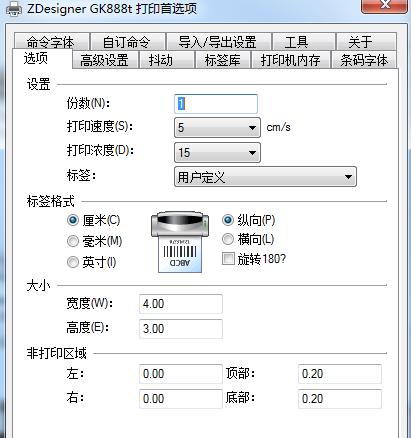
如果購買的打印標簽紙是多大的規格,就要設置相應的紙張大小。如:標簽紙規格為40*30MM,設置如下:
開始菜單—>設備和打印機—>ZDesigner GK888右鍵點擊打印機首選項—>選項,設置大小寬度為4cm,高度為3cm,非打印區域0.2cm。
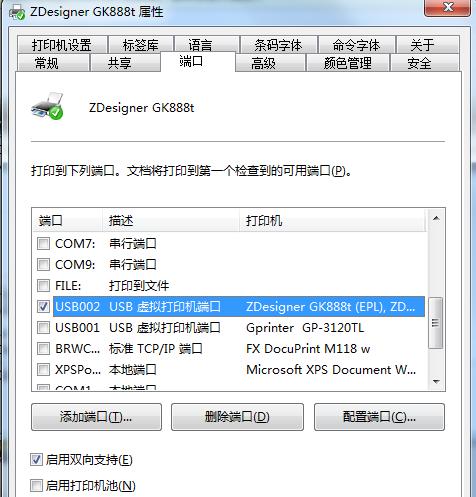
5、如果斑馬條碼打印機安裝后,打印時沒有反應,打不出條碼,做以下操作:開始菜單—>設備和打印機—>ZDesigner GK888右鍵點擊打印機屬性—>端口,選擇ZDesigner GK888型號對應的端口。
上一篇 :
斑馬打印機拆打印頭的方法
下一篇 :
標簽色帶的維護方法
 BC-8000 8英寸寬幅條碼標簽打印機
 BC-6000 4英寸金屬結構多功能接口條碼標簽打印機
 BC-3000 高速條碼標簽打印機可選配切刀剝離器
 BC-2000 高速條碼標簽打印機可選配切刀剝離器
 經濟型條碼打印機